スナップレイアウトとは
TextTree では、右パネルに複数のテキストファイルを同時に開いて並べて表示できます。この「今の画面配置」を名前をつけて保存し、あとから一発で復元できる機能が スナップレイアウト です。
プロジェクトや気分に応じて画面の組み合わせを切り替えたいとき、毎回ファイルを開き直す手間がなくなります。
どんな場面で役に立つか
たとえばこんな使い方ができます。
- 「朝の配置」スナップ — 日記とタスクリストを並べた状態を保存しておき、毎朝一発で開く
- 「KPT振り返り」スナップ — 今週と先週のKPTファイルを並べて比較できる状態を保存
- 「執筆モード」スナップ — アウトラインと下書きを左右に並べて作業する配置を保存
スナップはフォルダごとに管理されるので、プロジェクトが変わっても混ざりません。
複数ファイルを並べて開く
ツリーでファイルを Ctrl+クリック すると、すでに開いているペインはそのままに、新しいペインが追加されます。同時に開けるペイン数は設定の「最大ペイン数」で変更できます(初期値 3)。
並べ方は右パネル上部のボタンで「縦積み」と「横並び」を切り替えられます。
スナップを保存する
画面配置が整ったら、ツリーパネル下部の スナップバー(細い横帯)をクリックしてパネルを開きます。名前を入力して 保存 ボタンを押すと、現在の配置が保存されます。
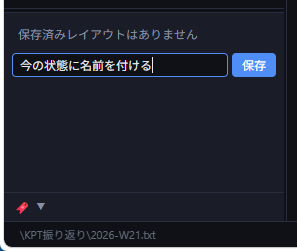
保存される情報:
- 開いているファイルの組み合わせと並び順
- ペインの分割方向(縦 / 横)と各ペインのサイズ比
- ツリーパネルの幅
スナップを復元する
スナップパネルに保存したレイアウト名が一覧で表示されます。名前をクリックするだけで、保存時の画面配置が再現されます。
- ✎ ボタン — 名前をその場で変更
- ✖ ボタン — スナップを削除