会議中にすぐ書く
会議中にメモを取るとき、専用アプリを立ち上げる手間や、保存先を探す手間が邪魔をすることがあります。TextTreeならあらかじめフォルダとテンプレートを用意しておくだけで、会議が始まった瞬間に書き始められます。
フォルダ構成の例
議事録/
  2025/
    プロジェクトA/
      2025-01-15_定例.txt
      2025-02-05_定例.txt
    社内MTG/
      2025-01-20_全体会議.txt
会議ごとにフォルダを分けてもいいですし、年フォルダだけでまとめてもいいです。ファイル名に日付を入れると、後から探しやすくなります。
テンプレートを用意しておく
よく使う会議メモのテンプレートをあらかじめ用意して、コピーして使うと楽です。
日時:
参加者:
場所・手段:

## アジェンダ


## 議事


## 決定事項


## 次回アクション
テンプレートファイルを _template.txt として保存しておき、会議前にコピーして日付付きのファイル名にする方法が便利です。
会議中の時刻挿入
発言ごとにタイムスタンプを入れると、後から「あれはいつ決まったか」がわかりやすくなります。
エディタ内で 右クリック(Mac: Control+クリック)→「時刻」、またはキーボードショートカット Alt+S(Mac: ⌥S)で挿入メニューが開き、現在時刻を1キーで挿入できます。
13:02 Aさんから新機能の提案
13:15 Bさん懸念点を指摘。次回までに調査
13:28 次回は来週水曜に決定
前回の議事録を参照しながら書く
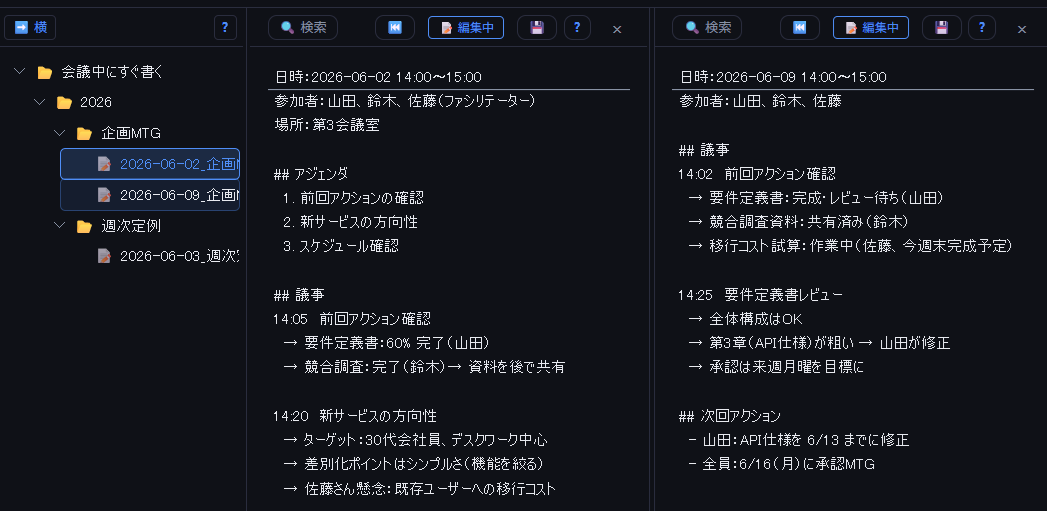
ツリーで前回の議事録ファイルを Ctrl+クリック(Mac: ⌘+クリック)してから、今回のファイルを普通にクリックすると、2つのファイルを左右に並べて表示できます。前回の決定事項や宿題を確認しながら今回のメモを取るのに役立ちます。
会議後の整理
会議が終わったら、「次回アクション」欄を読み返して、タスクに落とし込みます。KPT振り返りと組み合わせると、会議の質の変化も追いやすくなります。