「容量順」モードとは
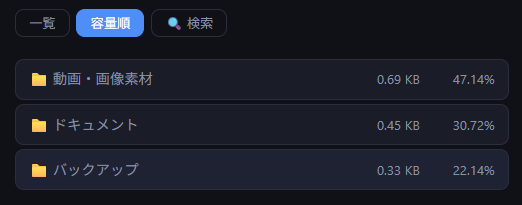
TextTreeのフォルダビューには、「一覧」と「容量順」の2つの表示モードがあります。フォルダをクリックして右側に一覧が表示された状態で、右上のトグルボタンを切り替えると「容量順」モードになります。
「容量順」モードでは、フォルダ内のサブフォルダ・ファイルを再帰的にスキャンし、容量の大きい順に並べて表示します。
| 表示内容 | 説明 |
|---|---|
| サイズ(KB / MB) | ファイルまたはフォルダの合計サイズ |
| 親フォルダ比率(%) | 親フォルダ全体に対する占有割合 |
フォルダが先、ファイルが後に表示され、それぞれ大きい順に並びます。
使い方の流れ
1. 調べたいフォルダをTextTreeで開く
index画面でルートフォルダを登録し、TextTree画面を開きます。
2. ツリーから対象フォルダをクリック
容量を確認したいフォルダをツリーでクリックします。右側にそのフォルダの中身が一覧表示されます。
3. 右上のトグルを「容量順」に切り替える
フォルダビューの右上にあるトグルボタンをクリックして「容量順」に切り替えます。スキャンが走り、大きい順に並び替えられます。
4. 大きいフォルダをさらにクリックして深掘りする
一覧に表示されたサブフォルダをクリックすると、そのフォルダの中身を容量順に確認できます。これを繰り返すことで、ディスクを圧迫している場所にたどり着けます。
活用シーン
- PCのストレージが逼迫してきた — バックアップフォルダや動画ファイルがどこに溜まっているかを素早く特定できます。
- プロジェクトフォルダを整理したい — 意外と大きくなっているサブフォルダを見つけ、不要なファイルを整理するきっかけになります。
- 共有ドライブの整理 — チームで使っている共有フォルダをTextTreeで開き、容量の大きい場所を把握できます。
ポイント
- 容量の計算はスキャン時に行われます。ファイルを削除・移動した後は、フォルダをクリックし直すと最新の結果が表示されます。
- アプリ設定で指定した除外フォルダ・除外ファイルパターンは容量計算からも除外されます。